1. Accueil
  2. Guide du concepteur
  3. Introduction au Studio

Introduction au Studio

Note: La création d’applications changera avec le Packaging d’APP, qui sera livré avec la version 7 prévue en 2023. Ici, nous utiliserons le terme processus au lieu d’APP car les versions précédentes de WEHOOP étaient principalement basée sur le création et la mise en place de processus (workflow) au sein des entreprises.

Studio WEHOOP

Le studio de WEHOOP permet au designer (personne ayant accès à créer des applications, processus et autres éléments) de concevoir, tester, déployer et réviser des applications sur la plateforme WEHOOP.
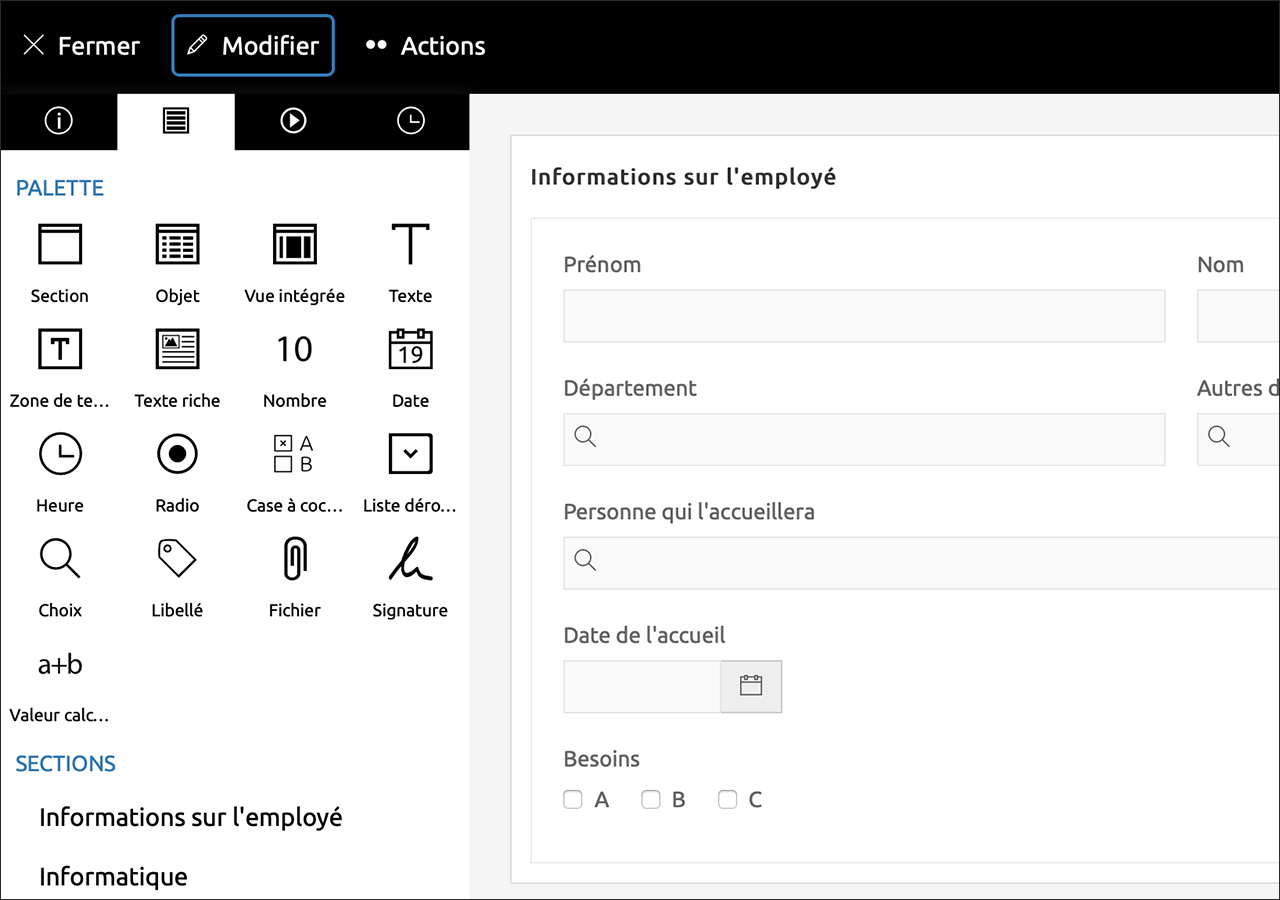
WEHOOP Studio teaser

Cycle de développement

Le cycle de développement d’application sous WEHOOP consiste en une série d’étapes permettant de développer, tester, déployer et d’améliorer une application spécifique. Le cycle de vie définit une méthodologie pour améliorer la qualité d’une application et le processus de développement global.

Ce cycle débute avec les besoins du client.
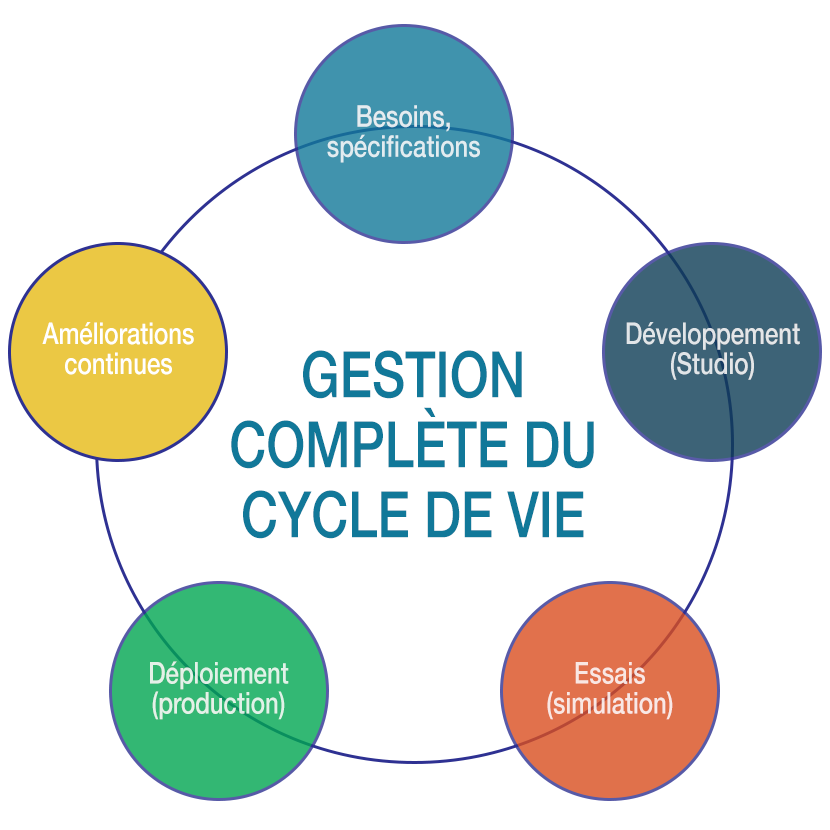
Graphique du cycle de développement d'applications sous WEHOOP

1. Prise des besoins

La majorité des applications débute par le besoin de mettre en place un processus (workflow) afin de régler un problème opérationnel ou de gestion. À cette étape nous identifierons le besoin, les personnes impliquées (acteurs), les données à gérer, le processus actuel (si existant), les rapports ou statistiques (extrants) demandées.

Toutes ces informations nous permettrons de déterminer les spécifications de notre application.

2. Développement

Le développement d’une application s’effectue rapidement. Il sera composé d’un processus et son formulaire, et possiblement de plusieurs autres composantes disponibles sur la plateforme telles:

Espace de travail, Liste de valeurs, Graphiques et statistiques, Rapports, Vues, etc.
Formation Designer 301

3. Essais

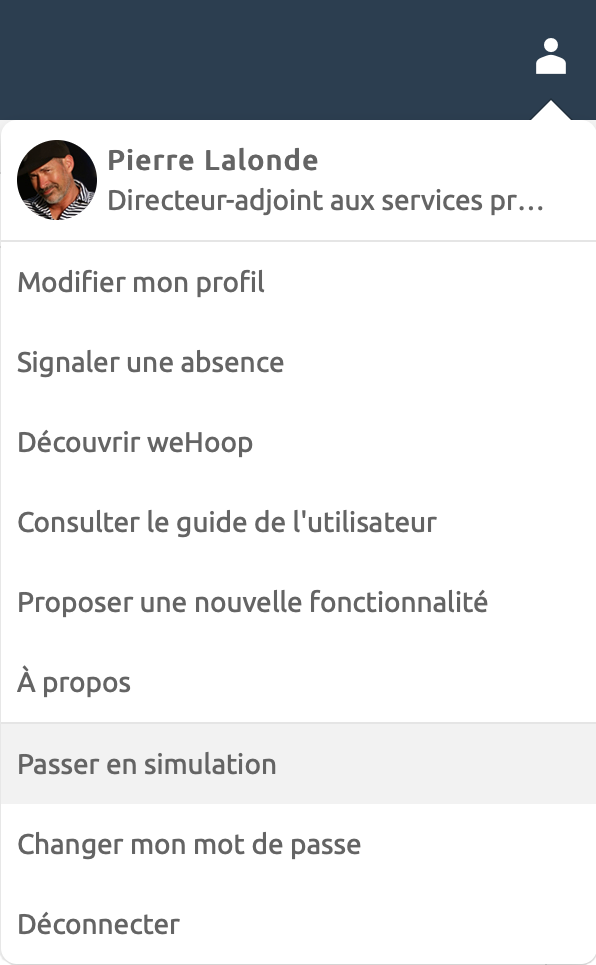
Les essais s’effectuent tout au long de la conception. Le designer pourra identifier une équipe de simulation pour chacun des processus qu’il conçoit ou améliore. Les membres de cette équipe auront la possibilité de basculer vers l’environnement de Simulation. Pour débuter vos essais, sélectionner Passer en simulation dans le menu ci-dessous.

Une fois dans l’environnement de simulation, cliquer sur le bouton + Simuler dans la barre d’actions au haut de la fenêtre et sélectionner le processus à tester.

L’environnement de simulation diffère de celui de production principalement par la couleur noir utilisée comme fond de la barre d’actions ainsi que par le bouton + Simuler qui remplace le bouton + Démarrer.

Passer en simulation sur WEHOOP

4. Déploiement (activation)

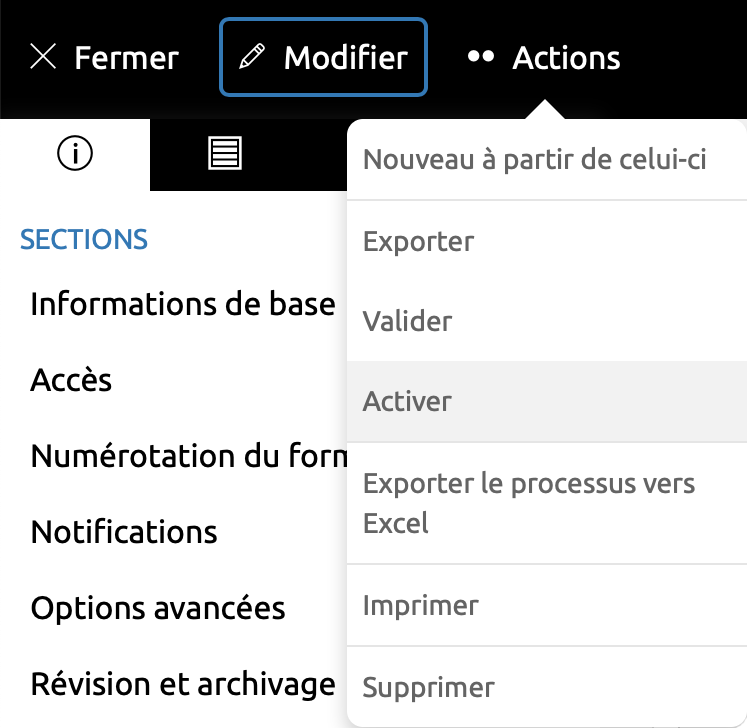
Lorsque vient le temps de rendre disponible votre processus, le designer sélectionne l’action Activer dans le menu au haut de la fenêtre. WEHOOP validera votre processus et s’il s’agit d’un nouveau processus, il vous offrira la possibilité d’aviser automatiquement les utilisateurs de sa disponibilité. Dans le cas où la validation indiquerait des erreurs, celles-ci vous seront affichées.Notez que vous pouvez utiliser l’action Valider disponible dans le menu au haut de la fenêtre, pour vérifier si votre processus est prêt à être activé.
WEHOOP activer

5. Amélioration continue (révision)

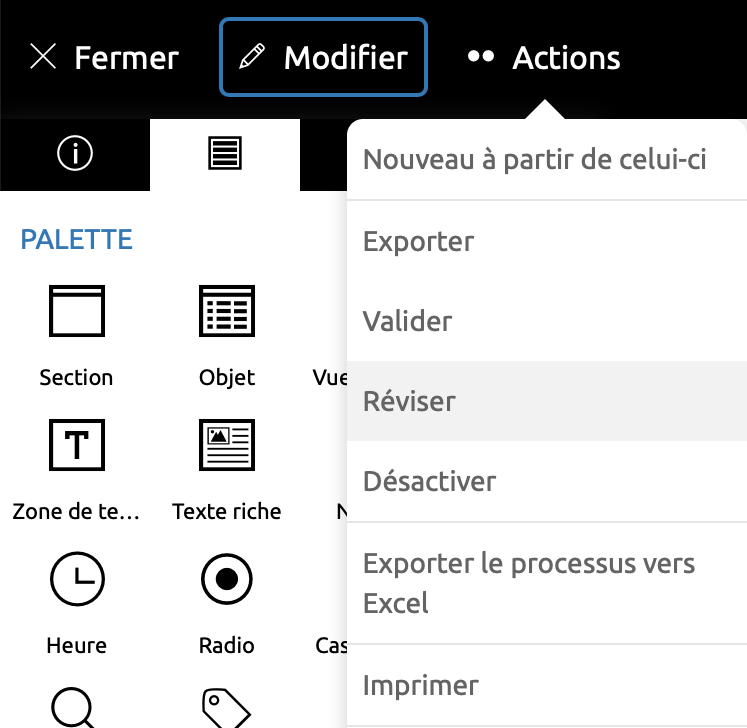
Une fois le processus activé, il est possible d’apporter des changements afin de répondre aux nouveaux besoins ou d’en améliorer les performances. Pour ce faire, ouvrir le processus à partir du Studio et sélectionner l’action Réviser dans le menu au haut de la fenêtre. Un dialogue vous demandera d’indiquer les changements que vous souhaitez apporter. Cette information sera conservée dans l’historique du processus.
WEHOOP Révision