
Avant de débuter, nous aimerions vous introduire à notre langage. Il est composé de quelques termes simples qui vous seront utiles à chaque fois que vous vous connecterez sur la plateforme WEHOOP.
Si vous souhaitez apprendre comment démarrer votre premier workflow, rendez-vous plus bas.
Termes et définitions
Activité
Elle peut être manuelle ou automatisée. L’activité manuelle vous permet d’inscrire des informations au formulaire, à prendre une décision ou encore indiquer les tâches complétées. L’activité automatisée permet de mettre à jour des données, de démarrer automatiquement un processus, d’envoyer des notifications…
Activité de groupe
Ce type d’activité permet à plusieurs utilisateurs d’actualiser les données du formulaire jusqu’à ce qu’une condition soit rencontrée permettant au processus de poursuivre. Lorsque qu’elle est rencontrée, le bouton « Enregistrer » sera remplacé par « Envoyer » et le responsable de l’activité sera avisé qu’il peut poursuivre le processus.
Notez que les utilisateurs pourront modifier le document à tour de rôle.
Département
Un regroupement de personnes faisant parti d’un plan d’organisation permettant d’aiguiller les processus en fonction du niveau hiérarchique de l’utilisateur ainsi que de son emplacement dans le plan d’organisation.
Équipe de simulation
Personnes autorisées à réaliser les essais sur l’ensemble des activités du processus en simulant le responsable de celles-ci. Ces personnes pourront entre autre valider l’exactitude du processus et le contenu des notifications à envoyer.
Espace
Un espace c’est comme une page d’accueil. Il permet de regrouper des utilisateurs qui ont les mêmes responsabilités ou besoins en leur offrant une page, une navigation et de l’information propre au contexte. Il offre sa propre navigation ainsi que des Widgets présentant de l’information sous différentes formes. Chaque espace est sécurisé afin d’être disponible uniquement aux personnes concernées.
Formulaire
WEHOOP propose des formulaires dynamiques, c’est à dire qu’ils s’adaptent à l’utilisateur, à l’appareil et au contexte. Les formulaires WEHOOP remplacent vos formulaires papier ou électronique circulant dans votre organisation.
Initiateur
C’est la personne qui démarre un processus. Pour ce faire, cliquer sur le bouton + Démarrer au haut de l’écran. Ensuite, complétez les informations demandées et appuyez sur le bouton Envoyer.
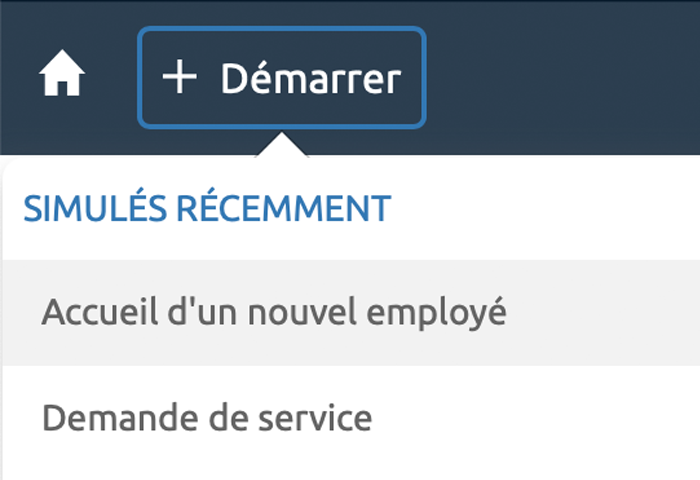 Les informations seront automatiquement transmises au responsable de la prochaine activité du processus.
Instruction
Information additionnelle ayant pour but d’aider l’utilisateur à réaliser l’activité qui lui est assignée. Ces instructions peuvent être indiquées à chacune des activités d’un processus.
Notification
Une notification est un courriel envoyé à des personnes qui doivent poser une action dans un processus ou encore simplement un avis contenant de l’information spécifique reliée au formulaire.
Processus
Aussi appelé flux de travail ou workflow, un processus est une série d’activités logiquement reliées. Une fois réalisées, elles permettent de livrer le service demandé. Par exemple, l’Accueil d’un nouvel employé.
Responsable du processus
Personnes ayant le droit de lire, de transférer et rediriger le processus démarré. Les activités du processus peuvent être réassignées.
Widget
Les widgets sont des blocs visuels présentant de l’information sous diverses formes : Liste, tableau, graphes ou indicateurs. Plusieurs widgets peuvent figurer dans un même espace.
Les statuts
Un statut peut s’appliquer au processus (Brouillon, Erreur d’aiguillage, Terminé, Annulé) ou à l’une de ses activités (En attente, Pris en charge, En pause et En retard).
Annulé
Processus annulé pour diverses raisons.
Brouillon
Processus que l’utilisateur a démarré et sauvegardé (action Enregistrer). L’utilisateur les retrouvera à l’aide de la liste des processus démarrés. Il peut les soumettre à l’aide de l’action Envoyer.
À tous les mois, si un utilisateur à démarré des processus et qu’ils ont le statut « Brouillon » depuis plus de 30 jours, il sera avisé par courriel. Il pourra alors les soumettre ou les annuler.
En attente
Une activité en attente de traitement ou un processus dont certaines activités s’exécutant en simultanées demeurent à réaliser ou un processus en attente qu’un autre processus soit terminé.
En pause
Processus dont la date de réalisation a été reportée de façon automatisée ou par le responsable de l’activité.
En retard
Activité dont le délai de traitement est atteint ou dépassé. Ce processus sera identifié par un pictogramme de cadran de couleur rouge dans les différents menus.
Erreur d’aiguillage
Processus dont l’aiguillage vers la prochaine activité ou l’identification des personnes qui en sont responsables est impossible à réaliser de façon automatique. Le responsable du processus en sera notifié et pourra corriger la situation.
Pris en charge
Activité prise en charge par la personne responsable de la réaliser.
Terminé
Processus terminé.
Actions disponibles
Selon le statut du processus, une série d’actions vous seront proposées. Elles seront regroupées au haut du formulaire dans ce qui se nomme une barre d’actions. De façon générale, WEHOOP affichera que deux (2) actions soit celle permettant de Fermer ou Annuler ainsi que celle pour Prendre ou Envoyer.
Annuler
Annule les changements apportés aux données du formulaire depuis la dernière sauvegarde.
Annuler ce processus
En annulant un processus, vous devez obligatoirement spécifier la raison. Celle-ci sera communiquée automatiquement aux personnes impliquées dans les différentes activités du processus s’il y a lieu.
Démarrer un processus à partir de celui-ci
C’est comme si vous cloniez ce processus. Les informations préalablement saisies à la première activité de ce processus seront automatiquement recopiées dans le nouveau processus. Il ne vous restera qu’à modifier les informations désirées. Comment faire?
Enregistrer
Sauvegarde les données du formulaire dans son état actuel. S’il s’agit d’un processus nouvellement démarré, vous le retrouvez par le menu Mes processus > Démarrés.
Envoyer
Cette action valide l’intégrité des données du formulaire, indique les données erronées au besoin sinon envoie le formulaire vers la prochaine activité du processus. Les personnes responsables de cette prochaine activité en seront avisées par une notification.
Fermer
Ferme la fenêtre courante et retourne à la fenêtre précédente.
Partager
Dès que vous avez accès à un processus, vous avez la possibilité de partager son contenu avec des collègues. Cette action figurera automatiquement à l’historique. Comment faire?
Prendre
Indique que vous prenez en charge l’activité qui vous est assignée dans le but de la réaliser. Par la suite vous devrez cliquer sur l’action Envoyer pour compléter le tout.
Reporter
Vous pouvez reporter la réalisation d’une activité à une date ultérieure. Vous devrez obligatoirement spécifier la date ainsi que la raison du report. Ces informations seront communiquées à l’initiateur du processus. Cette action figurera automatiquement à l’historique.
Démarrer un workflow
Pour démarrer un workflow (processus) dans WEHOOP, rien de plus simple…